

Atualizar os drivers de uma impressora em um ambiente Windows Cloud Printer é uma tarefa crucial que garante desempenho, compatibilidade e segurança ideais. Como fornecedor do Windows Cloud Printer, entendo a importância de manter os drivers da impressora atualizados. Neste blog, irei guiá-lo no processo de atualização de drivers de impressora em uma configuração de impressora em nuvem do Windows, destacando sua importância e fornecendo dicas práticas.
Por que atualizar os drivers Impressora?
Antes de mergulhar no processo de atualização, é essencial entender por que a atualização dos drivers da impressora é necessária. Em primeiro lugar, os drivers atualizados melhoram o desempenho da impressora. Os drivers mais recentes são otimizados para funcionar de forma mais eficiente com o sistema operacional e o hardware da impressora, resultando em velocidades de impressão mais rápidas, melhor qualidade de impressão e redução de ocorrências de erros ou atolamentos.
Em segundo lugar, as atualizações de driver geralmente incluem melhorias de compatibilidade. À medida que a tecnologia evolui, o software e o hardware podem mudar e os drivers mais antigos podem não ser totalmente compatíveis com os recursos mais recentes do Windows ou outros aplicativos. Ao atualizar os drivers, você pode garantir uma integração perfeita e uma operação sem problemas.
Em terceiro lugar, a segurança é uma grande preocupação. Os drivers de impressora, como qualquer outro software, podem ter vulnerabilidades que podem ser exploradas por cibercriminosos. As atualizações de driver normalmente corrigem essas falhas de segurança, protegendo seu sistema e dados contra ameaças potenciais.
Guia passo a passo para atualizar drivers de impressora no Windows Cloud Printer
Etapa 1: Identifique o modelo da impressora
A primeira etapa para atualizar os drivers da impressora é identificar o modelo exato da sua impressora. Geralmente, você pode encontrar essas informações na própria impressora, em uma etiqueta na frente, atrás ou na lateral, ou na documentação da impressora. Esta etapa é crucial porque diferentes modelos de impressora requerem drivers diferentes.
Etapa 2: verifique a versão atual do driver
Depois de saber o modelo da impressora, você pode verificar a versão atual do driver instalado em seu sistema Windows. Para fazer isso, vá ao “Painel de Controle” do seu dispositivo Windows. Em seguida, navegue até “Dispositivos e Impressoras” ou “Impressoras e Faxes”, dependendo da sua versão do Windows. Clique com o botão direito no ícone da impressora e selecione “Propriedades da impressora”. Na janela de propriedades, vá para a guia “Avançado” e você deverá ver a versão do driver listada.
Etapa 3: Baixe o driver mais recente
Existem duas maneiras principais de baixar o driver mais recente para sua impressora.
Método 1: site do fabricante
A maneira mais confiável de obter o driver mais recente é visitar o site oficial do fabricante da impressora. No site, procure a seção “Suporte” ou “Downloads”. Digite o número do modelo da sua impressora na barra de pesquisa e o site deverá exibir uma lista de drivers disponíveis para sua impressora. Certifique-se de selecionar o driver compatível com a versão do seu sistema operacional Windows.
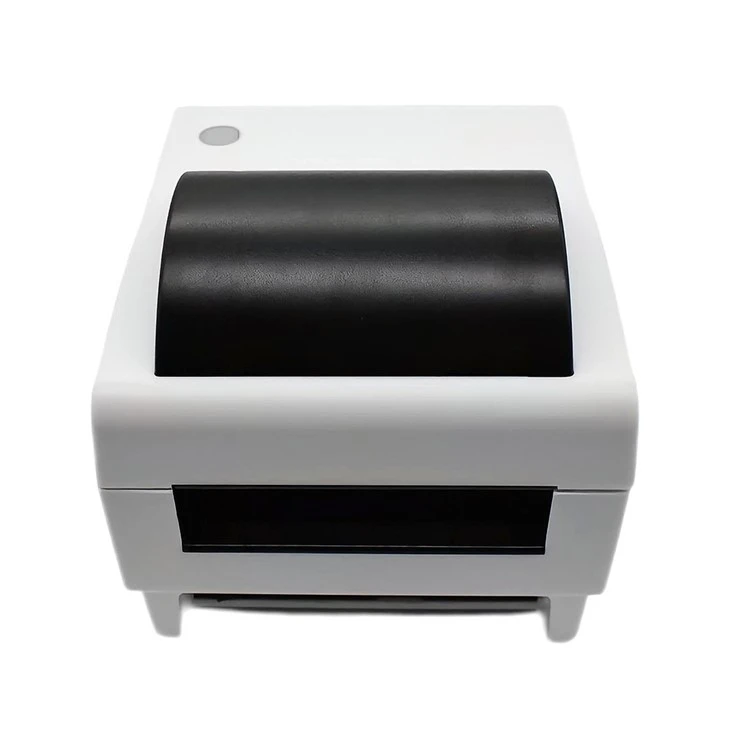

Por exemplo, se você estiver usando o Windows 11, certifique-se de que o driver esteja rotulado como compatível com o Windows 11. Baixe o arquivo do driver para o seu computador.
Método 2: atualização do Windows
O Windows Update também pode ser uma maneira conveniente de atualizar os drivers da impressora. Vá para “Configurações” no seu dispositivo Windows e clique em “Atualização e segurança”. Selecione “Verificar atualizações”. O Windows irá então procurar atualizações disponíveis, incluindo atualizações de driver de impressora. Se uma atualização de driver for encontrada, siga as instruções na tela para instalá-la.
Etapa 4: instale o novo driver
Após baixar o driver, siga estas etapas para instalá-lo:
-
Desinstale o driver antigo (opcional, mas recomendado): Você pode desinstalar o driver antigo antes de instalar o novo. Volte ao “Painel de Controle”, encontre “Programas e Recursos” e procure o driver da impressora na lista de programas instalados. Clique com o botão direito nele e selecione “Desinstalar”.
-
Execute o instalador: Localize o arquivo do driver baixado em seu computador, geralmente na pasta “Downloads”. Clique duas vezes no arquivo para executar o instalador. Siga as instruções na tela fornecidas pelo instalador. O processo pode envolver a aceitação do contrato de licença, a escolha do local de instalação e a espera pela conclusão da instalação.
-
Reinicie a impressora e o computador: Após a conclusão da instalação, é uma boa ideia reiniciar a impressora e o computador. Isso permite que o sistema reconheça e integre totalmente o novo driver.
Solução de problemas de atualização de driver
Às vezes, você pode encontrar problemas durante o processo de atualização do driver. Aqui estão alguns problemas comuns e suas soluções:
Erros de instalação: se a instalação do driver falhar, certifique-se de ter privilégios administrativos em sua conta do Windows. Além disso, verifique se há algum software de segurança ou firewall bloqueando a instalação. Desative-os temporariamente e tente novamente.
Problemas de compatibilidade: Se a sua impressora ainda não estiver funcionando corretamente após a atualização do driver, pode ser um problema de compatibilidade. Nesse caso, pode ser necessário verificar se há alguma nota de lançamento ou problema conhecido no site do fabricante. Você também pode tentar reverter para a versão anterior do driver.
Nossos produtos de impressora em nuvem para Windows
Como fornecedor de impressoras em nuvem do Windows, oferecemos uma variedade de impressoras em nuvem de alta qualidade compatíveis com o sistema operacional Windows. NossoImpressora térmica em nuvem de 80 mm com cortador automáticofoi projetado para impressão de recibos rápida e eficiente. Possui um cortador automático, que economiza tempo e melhora a experiência geral do usuário.
Se você está procurando um confiávelImpressora de recibos em nuvem, nosso produto é uma ótima escolha. Oferece conectividade perfeita com a nuvem, permitindo imprimir recibos de qualquer lugar com conexão à Internet.
NossoImpressora térmica em nuvemtambém é popular entre as empresas. Ele usa tecnologia de impressão térmica, que fornece impressões claras e nítidas e é econômica a longo prazo.
Contate-nos para compras
Se você estiver interessado em nossos produtos Windows Cloud Printer ou precisar de mais assistência com atualizações de driver, entre em contato conosco para discutir suas necessidades de aquisição. Temos o compromisso de fornecer os melhores produtos e serviços aos nossos clientes, garantindo que sua experiência de impressão seja tranquila e eficiente.
Referências
- Documentação da Microsoft sobre atualizações de driver de impressora
- Guias de suporte do fabricante da impressora