

Ei! Como fornecedor de impressoras de painel, muitas vezes sou questionado sobre como imprimir códigos de barras e códigos QR usando esses dispositivos bacanas. Então, pensei em montar esta postagem no blog para compartilhar algumas dicas e truques que tornarão o processo muito mais fácil.
Em primeiro lugar, vamos falar sobre por que você pode querer imprimir códigos de barras e códigos QR. Os códigos de barras são ótimos para gerenciamento de estoque, rastreamento de produtos e agilização do processo de checkout. Os códigos QR, por outro lado, podem conter muito mais informações, como URLs de sites, detalhes de produtos ou informações de contato. Eles são muito úteis para marketing, fornecendo informações adicionais aos clientes e facilitando o acesso das pessoas ao conteúdo digital.
Agora, vamos mergulhar nas etapas de impressão de códigos de barras e códigos QR com uma impressora de painel.
Etapa 1: Escolha a impressora do painel correto
O primeiro passo é escolher uma impressora de painel que esteja à altura da tarefa. Você deve considerar fatores como o tamanho dos códigos de barras e códigos QR que imprimirá, a velocidade de impressão e as opções de conectividade.
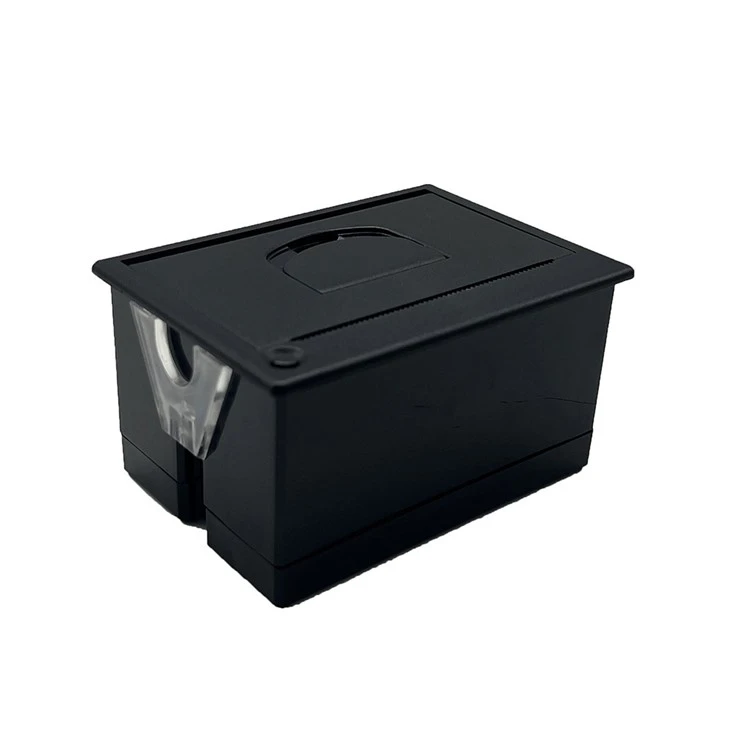
Oferecemos uma variedade de impressoras de painel perfeitas para impressão de códigos de barras e códigos QR. Por exemplo, oMini impressora térmica embutida de 58 mmé uma ótima opção se você precisar imprimir pequenos códigos de barras e códigos QR. É compacto, fácil de instalar e oferece impressão de alta qualidade.
Se você precisar imprimir códigos de barras e códigos QR maiores, oMódulo de impressora térmica embutido de 80 mmpode ser uma opção melhor. Possui uma largura de impressão mais ampla e pode lidar com volumes maiores de impressão.
E se você procura uma opção mais versátil, oImpressora de painel térmico de 58 mmé um ótimo versátil. Ele pode imprimir códigos de barras e códigos QR, bem como texto e gráficos.
Etapa 2: prepare seus dados de código de barras e código QR
Depois de escolher sua impressora de painel, a próxima etapa é preparar os dados para seus códigos de barras e códigos QR. Você pode usar uma ferramenta geradora de código de barras e código QR para criar os códigos. Existem muitas ferramentas online gratuitas disponíveis, como Barcode Generator e QR Code Generator.
Ao criar seus códigos de barras e códigos QR, certifique-se de escolher o formato correto. Para códigos de barras, os formatos mais comuns são Code 128, EAN-13 e UPC-A. Para códigos QR, você pode escolher entre diferentes níveis de correção de erros, dependendo da quantidade de dados que você precisa codificar e da confiabilidade do código.
Depois de criar seus códigos de barras e códigos QR, você precisará salvá-los como arquivos de imagem. A maioria das ferramentas geradoras de código de barras e código QR permitem salvar os códigos como arquivos PNG, JPEG ou SVG.
Etapa 3: Conecte sua impressora de painel
Agora que você tem seus códigos de barras e códigos QR prontos, é hora de conectar sua impressora de painel ao computador ou outro dispositivo. A maioria das impressoras de painel suporta conectividade USB, serial ou Ethernet.
Se você estiver usando uma conexão USB, basta conectar a impressora a uma porta USB disponível no seu computador. Se estiver usando uma conexão serial ou Ethernet, você precisará definir as configurações do seu computador para corresponder às configurações da impressora.
Assim que a impressora estiver conectada, você precisará instalar o driver da impressora. O driver é um programa de software que permite que o computador se comunique com a impressora. Geralmente você pode baixar o driver no site do fabricante.
Etapa 4: configure seu software de impressão
Depois de conectar a impressora do painel e instalar o driver, a próxima etapa é configurar o software de impressão. Existem vários tipos de software de impressão disponíveis, incluindo software de design de etiquetas, software de impressão de código de barras e software de impressão de uso geral.
Se você estiver imprimindo apenas códigos de barras e códigos QR, poderá usar um software de impressão de códigos de barras. Esses programas são projetados especificamente para criar e imprimir códigos de barras e códigos QR. Alguns programas populares de software de impressão de código de barras incluem BarTender, NiceLabel e ZebraDesigner.
Se precisar imprimir outros tipos de etiquetas, como etiquetas de produtos ou etiquetas de envio, você pode usar um software de design de etiquetas. Esses programas permitem criar e projetar etiquetas usando uma variedade de ferramentas e modelos. Alguns programas populares de software de design de etiquetas incluem Adobe Illustrator, CorelDRAW e LabelJoy.
Depois de escolher o software de impressão, você precisará definir as configurações para corresponder às especificações da sua impressora de painel. Isso inclui definir a resolução de impressão, o tamanho da etiqueta e os formatos de código de barras e código QR.
Etapa 5: imprima seus códigos de barras e códigos QR
Agora que você configurou sua impressora de painel e seu software de impressão, é hora de imprimir seus códigos de barras e códigos QR. Abra seu software de impressão e importe os arquivos de imagem de seus códigos de barras e códigos QR.

Ajuste as configurações conforme necessário, como posição, tamanho e orientação dos códigos. Você também pode adicionar texto, gráficos ou outros elementos às suas etiquetas, se desejar.
Quando estiver satisfeito com o design, clique no botão imprimir para enviar o trabalho para a impressora do painel. A impressora imprimirá os códigos de barras e códigos QR no material da etiqueta.
Etapa 6: teste seus códigos de barras e códigos QR
Depois de imprimir seus códigos de barras e códigos QR, é importante testá-los para ter certeza de que estão legíveis. Você pode usar um leitor de código de barras ou um aplicativo leitor de código QR em seu smartphone para testar os códigos.
Se os códigos não forem legíveis, pode haver vários motivos. Pode ser devido a uma baixa resolução de impressão, um problema com o código de barras ou formato do código QR ou um problema com o material da etiqueta. Tente ajustar as configurações e imprimir os códigos novamente.
Etapa 7: Faça a manutenção da impressora do painel
Para garantir que sua impressora de painel continue imprimindo códigos de barras e códigos QR de alta qualidade, é importante mantê-la adequadamente. Isso inclui limpar o cabeçote de impressão regularmente, substituir a fita ou o cartucho de tinta quando necessário e manter a impressora livre de poeira e detritos.
Consulte as instruções do fabricante para orientações específicas de manutenção. Cuidando bem de sua impressora de painel, você pode prolongar sua vida útil e garantir que ela continue com o melhor desempenho.
Conclusão
Imprimir códigos de barras e códigos QR com uma impressora de painel é um processo simples que pode trazer muitos benefícios para o seu negócio. Seguindo as etapas descritas nesta postagem do blog, você pode escolher a impressora de painel correta, preparar seus dados de código de barras e código QR, conectar a impressora, configurar seu software de impressão, imprimir os códigos, testá-los e manter sua impressora.
Se você tiver alguma dúvida ou precisar de mais assistência, sinta-se à vontade para entrar em contato. Estamos aqui para ajudá-lo com todas as suas necessidades de impressora de painel. Se você deseja comprar uma nova impressora ou precisa de conselhos sobre impressão de códigos de barras e códigos QR, nós temos o que você precisa. Vamos iniciar uma conversa e ver como podemos trabalhar juntos para atender às suas necessidades.
Referências
- Ferramenta online gerador de código de barras
- Ferramenta on-line gerador de código QR
- Software de impressão de código de barras BarTender
- Software de impressão de código de barras NiceLabel
- Software de impressão de código de barras ZebraDesigner
- Software de design de etiquetas Adobe Illustrator
- Software de design de etiquetas CorelDRAW
- Software de design de etiquetas LabelJoy