

Como fornecedor experiente de impressoras de código de barras de mesa, encontrei inúmeras dúvidas de clientes sobre as configurações da impressora, e uma pergunta comum é como alterar a orientação de impressão em uma impressora de código de barras de mesa. Neste blog, orientarei você no processo passo a passo para ajudá-lo a dominar essa habilidade essencial.
Compreendendo a orientação de impressão
Antes de nos aprofundarmos no processo de alteração da orientação de impressão, é crucial entender o que significa orientação de impressão. A orientação de impressão refere-se à direção em que o conteúdo é impresso na etiqueta. Existem dois tipos principais de orientação de impressão: retrato e paisagem. Na orientação retrato, a altura da área impressa é maior que a largura, enquanto na orientação paisagem, a largura é maior que a altura.
A escolha da orientação de impressão depende de vários fatores, como o formato e o tamanho da etiqueta, as informações a serem impressas e os requisitos de legibilidade. Por exemplo, se você estiver imprimindo códigos de barras longos ou texto grande que se ajuste melhor na horizontal, a orientação paisagem poderá ser mais adequada. Por outro lado, se você tiver etiquetas estreitas ou precisar imprimir vários itens pequenos verticalmente, a orientação retrato pode ser a melhor opção.
Etapa 1: Identifique o modelo da sua impressora
A primeira etapa para alterar a orientação da impressão é identificar o modelo da sua impressora de código de barras de mesa. Diferentes modelos de impressora podem ter métodos diferentes para ajustar a orientação da impressão. Geralmente você pode encontrar o número do modelo na própria impressora, na frente, atrás ou na lateral. Se tiver problemas para localizá-la, consulte o manual do usuário da impressora ou a documentação que a acompanha.
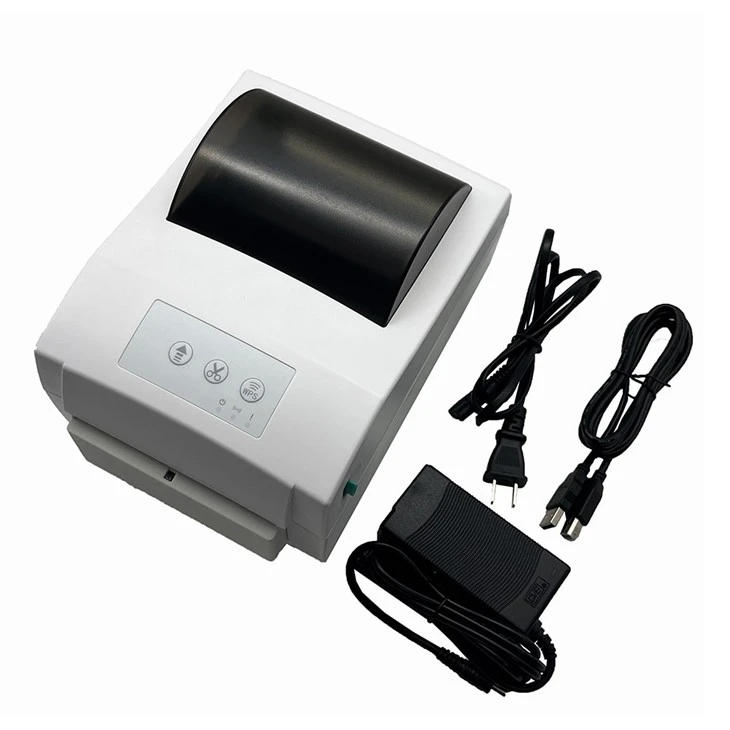
Como fornecedor de impressoras de código de barras de mesa, oferecemos uma ampla variedade de modelos de impressoras para atender às diferentes necessidades dos clientes. Por exemplo, nossoImpressora de etiquetas de remessa Bluetooth para Androidé uma escolha popular para quem precisa imprimir etiquetas de remessa em seus dispositivos Android. NossoImpressora térmica Bluetooth de 3 polegadasé ideal para tarefas de etiquetagem em pequena escala, e oMáquina de etiquetagem industrialfoi projetado para aplicações industriais pesadas.
Etapa 2: Acesse as configurações da impressora
Depois de identificar o modelo da sua impressora, a próxima etapa é acessar as configurações da impressora. Existem várias maneiras de fazer isso, dependendo do sistema operacional e do tipo de conexão entre o computador e a impressora.
Para usuários do Windows
- Clique no botão “Iniciar” e selecione “Dispositivos e Impressoras” (no Windows 7) ou “Impressoras e Scanners” (no Windows 10 e posterior).
- Localize sua impressora de código de barras de mesa na lista de impressoras.
- Clique com o botão direito no ícone da impressora e selecione "Preferências de impressão" ou "Propriedades".
Para usuários de Mac
- Clique no menu Apple e selecione “Preferências do Sistema”.
- Clique em “Impressoras e Scanners”.
- Selecione sua impressora de código de barras de mesa na lista de impressoras.
- Clique no botão "Opções e suprimentos" e selecione a guia "Configurações de impressão".
Etapa 3: alterar a orientação de impressão
Depois de acessar as configurações da impressora, você pode alterar a orientação da impressão. Procure a seção “Orientação” ou “Layout” na caixa de diálogo de configurações da impressora. Aqui, você normalmente verá opções de orientação retrato e paisagem.
- Orientação Retrato: Selecione esta opção se desejar que a etiqueta seja impressa com a altura maior que a largura.
- Orientação Paisagem: Escolha esta opção se preferir que a etiqueta seja impressa com largura maior que a altura.
Algumas impressoras também podem oferecer opções de orientação adicionais, como retrato reverso ou paisagem reversa. Essas opções podem ser úteis em determinadas situações, como quando você precisa imprimir em uma etiqueta que será lida no verso ou em uma direção específica.
Etapa 4: ajustar outras configurações (opcional)
A alteração da orientação de impressão também pode exigir o ajuste de outras configurações para garantir que a etiqueta seja impressa corretamente. Aqui estão algumas configurações que você pode precisar considerar:
Tamanho da etiqueta
Certifique-se de que o tamanho da etiqueta nas configurações da impressora corresponda ao tamanho real das etiquetas que você está usando. Configurações incorretas de tamanho de etiqueta podem fazer com que o conteúdo impresso fique desalinhado ou cortado.
Margens
Ajuste as margens para garantir que haja espaço suficiente ao redor do conteúdo impresso. Geralmente você pode encontrar as configurações de margem na caixa de diálogo de configurações da impressora.
Resolução
A resolução determina a qualidade da etiqueta impressa. Resoluções mais altas geralmente resultam em impressões mais nítidas e detalhadas, mas também podem demorar mais para serem impressas. Selecione uma resolução apropriada às suas necessidades.
Etapa 5: teste a impressão
Depois de fazer todas as alterações necessárias nas configurações da impressora, é uma boa ideia testar a impressão antes de imprimir um lote grande de etiquetas. Imprima uma única etiqueta e verifique se a orientação e outras configurações estão corretas. Se a etiqueta parecer boa, você poderá imprimir o restante das etiquetas.
Dicas para solução de problemas
Se você encontrar algum problema ao alterar a orientação da impressão, aqui estão algumas dicas de solução de problemas:
A orientação de impressão não muda
- Certifique-se de salvar as alterações nas configurações da impressora antes de imprimir.
- Verifique se há alguma atualização de software disponível para sua impressora. Às vezes, atualizar o driver da impressora pode corrigir problemas de orientação.
- Tente reiniciar o computador e a impressora. Às vezes, isso pode resolver pequenas falhas de software.
A etiqueta impressa está desalinhada
- Verifique as configurações de tamanho da etiqueta nas configurações da impressora. Certifique-se de que correspondam ao tamanho real das etiquetas.
- Limpe as cabeças e os rolos da impressora. Poeira e detritos nos cabeçotes e rolos da impressora podem causar desalinhamento.
- Ajuste o mecanismo de alimentação de etiquetas. Algumas impressoras permitem ajustar a tensão ou o alinhamento da alimentação da etiqueta.
Conclusão
Alterar a orientação de impressão em uma impressora de código de barras de mesa é um processo relativamente simples, uma vez que você conhece as etapas. Seguindo as etapas descritas neste blog, você pode ajustar facilmente a orientação da impressão para atender às suas necessidades específicas.
Como fornecedor de impressoras de código de barras de mesa, temos o compromisso de fornecer impressoras de alta qualidade e excelente atendimento ao cliente. Se você tiver alguma dúvida ou precisar de mais assistência com sua impressora, não hesite em entrar em contato conosco. Estamos aqui para ajudá-lo com todas as suas necessidades de etiquetagem. Quer você seja proprietário de uma pequena empresa em busca de uma impressora compacta ou de uma operação industrial em grande escala que precisa de uma etiquetadora para serviço pesado, temos a solução certa para você. Contate-nos hoje para discutir suas necessidades e explorar nossa linha de impressoras de código de barras de mesa.

Referências
- Manuais do usuário da impressora fornecidos pelo fabricante.
- Documentação do Microsoft Windows.
- Documentação do Apple macOS.