

Como fornecedor do Google Chrome Cloud Print, recebo frequentemente perguntas de clientes sobre vários problemas relacionados à impressão. Uma das dúvidas comuns é como ajustar a orientação de impressão no Google Chrome Cloud Print. Nesta postagem do blog, orientarei você passo a passo pelo processo, para que você possa obter a orientação de impressão ideal para seus documentos.
Compreendendo a orientação de impressão
Antes de mergulharmos no processo de ajuste, é essencial entender o que significa orientação de impressão. Existem dois tipos principais de orientação de impressão: retrato e paisagem. A orientação retrato tem a altura da página maior que a largura, o que é adequado para documentos como cartas, relatórios e a maioria dos textos - materiais pesados. A orientação paisagem, por outro lado, tem a largura da página maior que a altura e é frequentemente usada para planilhas, apresentações e imagens que são mais largas do que altas.

Etapa 1: prepare seu documento
Primeiro, abra o documento que deseja imprimir no Google Chrome. Pode ser um arquivo do Google Docs, um PDF, uma página da web ou qualquer outro formato de arquivo imprimível compatível com o Chrome. Certifique-se de que o documento esteja totalmente carregado e pronto para impressão. Se você estiver lidando com um arquivo grande, reserve algum tempo para renderizar corretamente para evitar problemas durante o processo de impressão.
Etapa 2: acesse a caixa de diálogo Imprimir
Quando o documento estiver pronto, clique no menu de três pontos no canto superior direito do navegador Google Chrome. No menu suspenso, selecione “Imprimir” ou use o atalho de teclado Ctrl + P (no Windows) ou Command + P (no Mac). Isso abrirá a caixa de diálogo Impressão do Chrome.
Etapa 3: selecione Google Chrome Cloud Print
Na caixa de diálogo Imprimir, procure a seção "Destino". Clique no menu suspenso ao lado do nome da impressora. Role para baixo e selecione seu dispositivo Google Chrome Cloud Print. Se você ainda não configurou seu dispositivo Cloud Print, precisará fazer isso primeiro. Geralmente você pode encontrar as instruções de configuração no site oficial do Google Cloud Print.
Etapa 4: ajuste a orientação da impressão
Depois de selecionar a impressora correta, encontre a seção "Mais configurações" na caixa de diálogo Imprimir. Expanda esta seção para revelar opções adicionais de impressão. Aqui, você verá uma opção para “Orientação”. Clique no menu suspenso ao lado de “Orientação”. Você pode escolher entre “Retrato” e “Paisagem”. Selecione a orientação que melhor se adapta ao seu documento.
Etapa 5: visualizar e confirmar
Antes de clicar no botão “Imprimir”, é uma boa ideia visualizar seu documento. Use o recurso de visualização na caixa de diálogo Imprimir para ver a aparência do documento com a orientação selecionada. Verifique se o texto, as imagens e outros elementos estão devidamente alinhados e cabem nas margens da página. Se tudo estiver certo, clique no botão “Imprimir” para iniciar o processo de impressão.
Considerações especiais para diferentes tipos de impressoras
Ao usar o Google Chrome Cloud Print, diferentes tipos de impressoras podem ter considerações específicas para ajuste da orientação de impressão.
Impressora térmica em nuvem
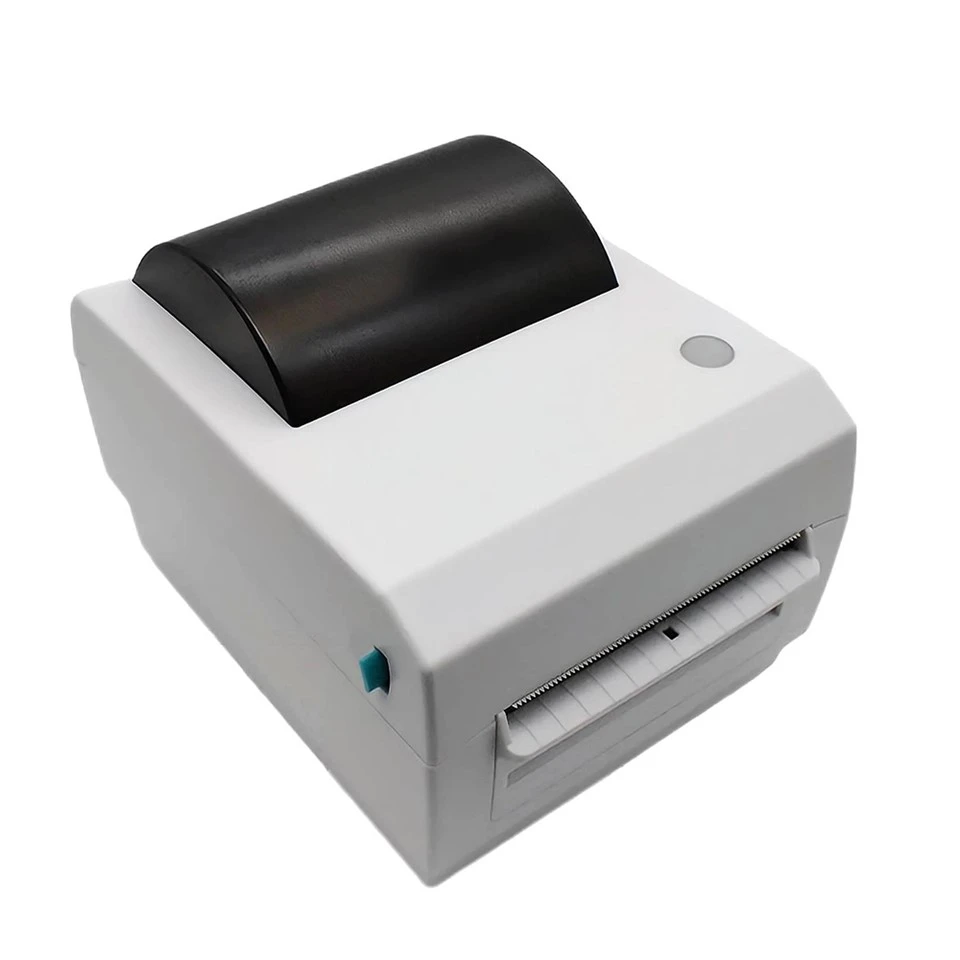
As impressoras térmicas em nuvem são frequentemente usadas para imprimir recibos, etiquetas e outros documentos de pequeno formato. Algumas impressoras térmicas podem ter limitações nas orientações de impressão disponíveis devido ao design do hardware. Antes de ajustar a orientação, consulte o manual do usuário da impressora para ver quais orientações são suportadas. Em alguns casos, pode ser necessário ajustar o layout do documento no aplicativo antes de imprimir para garantir um ajuste adequado.
Impressora em nuvem do Windows
As impressoras em nuvem do Windows são mais flexíveis em termos de ajuste de orientação. Entretanto, se você estiver usando uma impressora compartilhada em uma rede Windows, certifique-se de que o driver da impressora no computador host suporta a orientação que você deseja usar. Às vezes, as configurações do driver podem substituir as configurações na caixa de diálogo Impressão do Chrome.
Impressora de recibos em nuvem
As impressoras de recibos em nuvem são projetadas especificamente para imprimir recibos. A maioria dessas impressoras é otimizada para orientação retrato, já que os recibos são normalmente altos e estreitos. Se precisar imprimir na orientação paisagem, pode ser necessário ajustar o tamanho da fonte e o layout do modelo de recibo para garantir que todas as informações estejam visíveis e formatadas corretamente.
Solução de problemas de orientação de impressão
Mesmo depois de seguir as etapas acima, você poderá encontrar alguns problemas com a orientação da impressão. Aqui estão alguns problemas comuns e suas soluções:
Orientação incorreta na impressão
Se a impressão tiver a orientação errada, primeiro verifique as configurações na caixa de diálogo Impressão do Chrome. Certifique-se de ter selecionado a orientação correta. Se o problema persistir, tente reiniciar a impressora e o navegador Google Chrome. Às vezes, uma simples reinicialização pode resolver falhas de software.
A impressora não suporta a orientação selecionada
Se a sua impressora não suportar a orientação selecionada, talvez seja necessário alterar o layout do documento. Por exemplo, se desejar imprimir uma imagem ampla na orientação retrato, mas a impressora suportar apenas paisagem, você poderá girar a imagem em um aplicativo de edição de imagens antes de imprimir.
Configurações de orientação substituídas pelo documento
Alguns documentos, especialmente aqueles criados com requisitos de formatação específicos, podem substituir as configurações de orientação de impressão. Nesse caso, pode ser necessário ajustar as opções de configuração da página do documento no aplicativo que criou o documento.
Conclusão
Ajustar a orientação de impressão no Google Chrome Cloud Print é um processo simples, uma vez que você conhece as etapas. Seguindo o guia acima, você pode garantir que seus documentos sejam impressos na orientação correta, seja retrato ou paisagem.
Se você tiver mais dúvidas sobre o Google Chrome Cloud Print ou precisar de ajuda para escolher a impressora certa para suas necessidades, estamos aqui para ajudar. Se você está procurando umImpressora térmica em nuvem, umImpressora em nuvem do Windows, ou umImpressora de recibos em nuvem, podemos fornecer aconselhamento profissional e produtos de alta qualidade. Entre em contato conosco para compras e vamos discutir como podemos atender às suas necessidades de impressão.
Referências
- Central de Ajuda do Google Chrome: informações sobre a caixa de diálogo de impressão do Chrome e recursos relacionados.
- Manuais do usuário dos fabricantes de impressoras: Para obter informações específicas relacionadas à impressora e limitações de orientação.